
Gampang Banget! Ini Cara Setting OBS Untuk Live TikTok
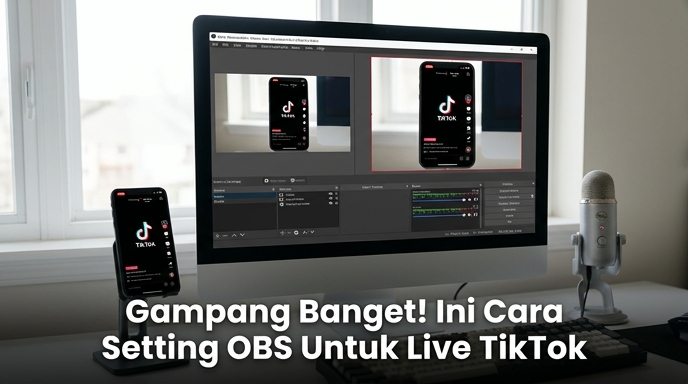
Kamu sudah punya materi live yang bagus, tapi tampilan di layar masih terasa berantakan dan suara kadang putus-putus? Masalah seperti itu sering muncul bukan karena kontennya kurang menarik, melainkan karena pengaturan dasarnya belum rapi, dan penonton gampang pergi kalau gambar dan suara tidak nyaman diikuti.
Di sini kamu akan belajar cara setting OBS untuk live TikTok langkah demi langkah, mulai dari menyiapkan scene, mengatur video dan audio, sampai menghubungkan OBS ke akun TikTok kamu. Ikuti urutannya pelan-pelan, lalu uji dulu sebelum live yang sebenarnya.
Apa yang Perlu Kamu Siapkan Sebelum Live
Sebelum membuka OBS, pastikan akun TikTok kamu sudah bisa memakai fitur live. Syarat fitur ini ditentukan TikTok dan bisa berbeda-beda, jadi cek dulu dari aplikasi TikTok di ponsel kamu.
Siapkan juga laptop atau komputer dengan OBS Studio yang sudah terinstal, kamera dan mikrofon yang berfungsi, serta koneksi internet yang stabil. Pencahayaan yang cukup dari depan juga membantu wajah kamu terlihat jelas. Panduan ini membahas cara setting OBS untuk live TikTok dari nol, jadi kamu bisa mengikuti setiap langkah tanpa pengalaman sebelumnya.
Satu catatan penting: tampilan menu di OBS bisa berbeda antar versi, jadi kalau nama tombol di layar kamu tidak sama persis dengan yang disebut di sini, cari fungsi yang paling mirip.
Mengatur Scene dan Sumber di OBS
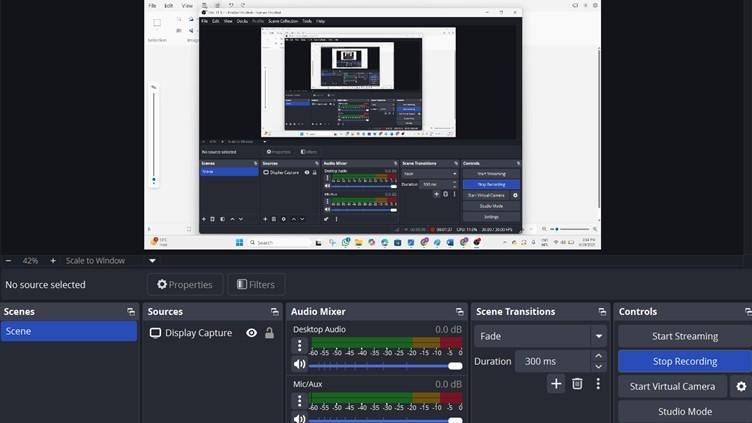
Scene adalah susunan tampilan live kamu, sedangkan sumber adalah isi di dalamnya, seperti kamera, layar, dan suara. Di bagian ini kamu akan menyusun scene utama, menambahkan kamera dan audio, lalu mengubah kanvas menjadi vertikal.
-
Menambahkan Kamera dan Tampilan Layar
Buat satu scene baru dan beri nama yang mudah dikenali, misalnya Live TikTok. Tambahkan kamera dengan memilih sumber video dari perangkat kamu, lalu atur ukuran dan posisinya sampai wajah kamu terlihat proporsional. Kalau kamu ingin menampilkan layar laptop, tambahkan sumber tangkapan layar dan letakkan di bawah lapisan kamera.
-
Menambahkan Audio dari Mikrofon
Tambahkan sumber audio dari mikrofon yang kamu pakai, lalu bicara dengan volume normal dan perhatikan meter suara di OBS. Suara yang bagus biasanya bergerak di area tengah meter, tidak terlalu rendah dan tidak menyentuh batas atas. Kalau suara kamu terdengar pecah, turunkan volumenya sedikit.
-
Mengubah Kanvas menjadi Tampilan Vertikal
TikTok ditonton dalam posisi vertikal, jadi ubah ukuran kanvas OBS menjadi 1080 piksel lebar dan 1920 piksel tinggi. Setelah itu susun ulang posisi kamera dan elemen lain supaya tidak ada bagian penting yang terpotong. Kunci setiap sumber setelah posisinya pas, supaya tampilannya tidak bergeser saat kamu mengklik layar.
Cara Setting OBS untuk Live TikTok di Pengaturan Video dan Audio
Setelah scene tersusun, langkah berikutnya adalah mengatur kualitas gambar dan suara lewat menu pengaturan. Bagian ini menentukan seberapa tajam gambar dan seberapa jernih suara yang sampai ke penonton.
-
Mengatur Resolusi dan Frame Rate
Untuk live vertikal, atur resolusi keluaran ke 1080×1920 supaya gambar tetap tajam di layar ponsel. Frame rate 30 fps sudah cukup untuk live obrolan atau jualan, sedangkan 60 fps lebih cocok kalau kamu banyak bergerak. Kalau perangkat kamu mulai terasa berat, turunkan dulu resolusinya.
-
Mengatur Bitrate sebagai Kisaran Umum
Bitrate menentukan seberapa banyak data video yang dikirim setiap detik, dan nilainya perlu disesuaikan dengan kecepatan upload internet kamu. Sebagai gambaran umum, live 1080p sering memakai kisaran 4500 sampai 6000 kbps untuk video, tapi angka ini bukan aturan baku. Mulailah dari nilai yang lebih rendah kalau koneksi kamu terbatas, lalu naikkan sedikit demi sedikit sambil memperhatikan kelancaran siaran.
-
Memeriksa Audio sebelum Live
Sebelum live yang sebenarnya, rekam beberapa detik dan dengarkan hasilnya dengan earphone. Pastikan suara kamu jelas, tidak ada dengung, dan suara latar tidak lebih keras dari suara kamu. OBS menyediakan filter sederhana seperti penekan derau yang bisa kamu aktifkan kalau suara ruangan ikut masuk.
Menghubungkan OBS ke TikTok Live
Tahap ini adalah bagian paling penting dari cara setting OBS untuk live TikTok, karena disinilah OBS dan TikTok akhirnya terhubung. Kamu membutuhkan alamat server dan stream key dari TikTok, jadi siapkan keduanya sebelum menekan tombol siaran.
1. Buka aplikasi TikTok dan masuk ke fitur live dari akun kamu.
2. Cari opsi untuk siaran dari komputer atau perangkat eksternal.
3. Salin alamat server dan stream key yang ditampilkan TikTok.
4. Buka OBS, masuk ke pengaturan stream, lalu tempel alamat server dan stream key di sana.
5. Simpan pengaturan, kembali ke layar utama OBS, lalu tekan tombol mulai siaran.
6. Periksa tampilan live di TikTok sebelum kamu mulai berbicara.
Jangan pernah membagikan stream key ke orang lain, karena siapa pun yang memegang key itu bisa menyiarkan lewat akun kamu. Kalau key sudah terlanjur tersebar, buat key baru dari TikTok dan perbarui pengaturan di OBS.
Mengatasi Masalah yang Sering Muncul saat Live
Gambar yang patah-patah biasanya berarti koneksi atau perangkat kamu sedang bekerja terlalu berat. Coba turunkan resolusi atau bitrate, lalu tutup aplikasi lain yang tidak dipakai selama live. Kalau masih tersendat, pertimbangkan live dengan pengaturan yang lebih ringan.
Suara yang terlalu kecil biasanya berasal dari volume mikrofon yang rendah atau jarak mikrofon yang terlalu jauh. Dekatkan mikrofon, naikkan volumenya perlahan, dan periksa lagi meter suara di OBS. Kalau live terputus di tengah jalan, periksa koneksi internet kamu, lalu mulai ulang siaran dari OBS.
Jeda beberapa detik antara suara kamu dan tampilan di layar penonton adalah hal yang wajar pada live streaming. Fokus saja pada kelancaran gambar dan suara, lalu sapa penonton yang baru masuk supaya suasana live tetap hangat.
Langkah Selanjutnya yang Bisa Kamu Lakukan
Setelah memahami cara setting OBS untuk live TikTok, langkah berikutnya adalah menguji pengaturan itu dalam live singkat. Nyalakan live percobaan selama beberapa menit, ajak satu atau dua teman menonton, lalu tanyakan apakah gambar dan suara kamu sudah nyaman diikuti.
Catat pengaturan yang paling stabil, simpan scene yang sudah kamu susun, dan siapkan rundown sederhana untuk live berikutnya. Dengan begitu, setiap kali live kamu tinggal membuka OBS, memeriksa suara sebentar, lalu langsung menyapa penonton.