
Google Drive Penuh? Ini Cara Mengosongkan Ruang Dengan Aman
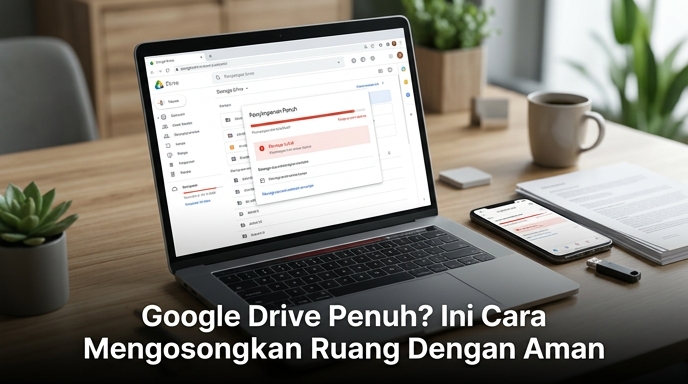
Kamu mau menyimpan file penting, lalu muncul peringatan kalau Google Drive penuh dan file tidak bisa diunggah. Situasi seperti ini sering muncul di waktu yang kurang tepat, misalnya saat kamu perlu mengirim tugas, menyimpan foto liburan, atau menerima file dari orang lain.
Kabar baiknya, ruang yang sempit biasanya masih bisa diatasi tanpa langsung berlangganan. Kamu hanya perlu tahu file apa yang paling banyak memakan tempat, lalu menghapus yang memang sudah tidak dipakai. Panduan ini membantu kamu memeriksa pemakaian, membersihkan file, dan menjaga ruang tetap lega. Semua langkah di bawah ini bisa kamu lakukan dari HP atau laptop, dengan akun yang sama.
Kenapa Google Drive Bisa Penuh Tanpa Disadari
Penyimpanan di akun Google dipakai bersama oleh Drive, Gmail, dan Google Foto. Artinya, file di Drive bukan satu-satunya penyebab ruang habis. Lampiran email berukuran besar, foto dan video yang tersinkron otomatis, serta file cadangan dari HP bisa ikut mengisi kuota yang sama tanpa kamu sadari.
File yang sudah dihapus pun belum tentu langsung membebaskan ruang. Selama masih tersimpan di sampah, file itu tetap dihitung sebagai pemakaian. Hal yang sama berlaku untuk file yang dibagikan orang lain ke kamu, lalu kamu salin ke Drive sendiri, serta video berdurasi panjang yang diunggah dalam kualitas asli.
Karena itu, lihat dulu bagian mana yang paling besar sebelum menghapus sembarangan, supaya file yang masih dibutuhkan tidak ikut terhapus.
Cara Cek Pemakaian Penyimpanan Google Drive
Sebelum menghapus apa pun, cek dulu berapa ruang yang terpakai dan layanan apa yang paling banyak memakai ruang. Informasi ini membantu kamu memutuskan apakah sampah, lampiran email, atau foto yang perlu dibersihkan lebih dulu.
-
Lewat Aplikasi di HP
Buka aplikasi Google Drive di HP, lalu ketuk ikon menu atau foto profil akun kamu. Di halaman akun, cari bagian penyimpanan untuk melihat total pemakaian dan sisa ruang yang tersedia. Tampilan ini biasanya juga menunjukkan pembagian pemakaian antara Drive, Gmail, dan Foto, jadi kamu bisa langsung melihat layanan mana yang paling besar.
Kalau kamu memakai beberapa akun di HP yang sama, pastikan akun yang dicek memang akun yang kehabisan ruang.
-
Lewat Browser di Laptop
Buka drive.google.com di browser, lalu masuk dengan akun Google yang sama. Klik menu penyimpanan di panel kiri untuk membuka daftar file yang diurutkan berdasarkan ukuran, dari yang paling besar ke yang paling kecil. Urutan ini sangat membantu karena kamu bisa langsung melihat file mana yang paling layak dihapus atau dipindahkan.
Di halaman yang sama, kamu juga bisa melihat ringkasan pemakaian penyimpanan akun. Kalau angkanya sudah mendekati batas, itu tanda kamu perlu segera membersihkan file sebelum unggahan berikutnya gagal.
Cara Mengosongkan Ruang Di Google Drive Penuh dengan Aman
Setelah tahu sumber pemakaian terbesar, bersihkan dari bagian yang paling mudah dan paling besar dampaknya. Urutan di bawah ini dimulai dari sampah, lalu file besar, lampiran email, dan terakhir foto serta video.
-
Kosongkan Sampah Terlebih Dahulu
File yang kamu hapus dari Drive akan masuk ke sampah dan tetap memakai ruang sampai sampah dikosongkan. Buka menu sampah, periksa isinya sekali lagi, lalu kosongkan semuanya kalau memang tidak ada file yang perlu dikembalikan. Langkah ini sering membebaskan ruang cukup besar, terutama kalau kamu sudah lama tidak mengosongkan sampah.
File di sampah yang sudah dikosongkan tidak bisa dikembalikan, jadi periksa dulu isinya sebelum mengosongkan semuanya.
-
Hapus File Besar yang Sudah Tidak Dipakai
Ketika Google Drive penuh, file besar biasanya jadi penyebab yang paling cepat terlihat. Urutkan file berdasarkan ukuran, lalu ikuti langkah berikut untuk menghapus yang sudah tidak dipakai:
Buka menu penyimpanan, lalu pilih file terbesar di urutan paling atas.
Periksa isi file dan pastikan kamu sudah punya salinan di tempat lain kalau file itu masih dibutuhkan.
Hapus file yang sudah tidak dipakai, lalu kosongkan sampah supaya ruang benar-benar kembali.
Video lama dan berkas cadangan berukuran besar sering jadi penyumbang ruang terbesar, jadi pindahkan dulu kalau masih ragu sebelum menghapusnya.
-
Bersihkan Lampiran Email yang Memakan Kuota
Gmail memakai kuota penyimpanan yang sama dengan Drive, jadi lampiran besar di email bisa ikut menghabiskan ruang. Buka Gmail, cari email dengan lampiran berukuran besar, lalu unduh file yang masih kamu butuhkan sebelum menghapus emailnya. Setelah email dihapus, kosongkan juga sampah Gmail supaya ruang yang dipakai benar-benar berkurang.
Berhenti berlangganan newsletter yang tidak pernah dibaca dan hapus email promosi lama secara berkala, karena jumlahnya yang banyak bisa menumpuk dan memakai ruang.
-
Kelola Foto dan Video di Google Foto
Foto dan video yang tersinkron otomatis dari HP sering jadi sumber pemakaian terbesar, terutama video berdurasi panjang. Buka Google Foto, periksa video lama dan foto buram atau duplikat, lalu hapus yang memang sudah tidak perlu disimpan. Pindahkan foto kenangan ke penyimpanan lain dulu kalau masih ingin menyimpannya.
Saat Google Drive penuh karena foto menumpuk, membersihkan video lama biasanya memberi hasil paling cepat.
Opsi Upgrade Kalau Ruang Masih Kurang
Kalau kamu sudah membersihkan sampah, file besar, dan lampiran, tetapi ruang tetap tidak cukup, menambah kapasitas penyimpanan bisa jadi pilihan. Google menyediakan paket penyimpanan berbayar dengan beberapa pilihan kapasitas, dan besaran kuota serta harga paket bisa berubah dari waktu ke waktu. Cek halaman resmi Google untuk melihat pilihan dan harga terbaru sebelum kamu memutuskan.
Sebelum berlangganan, bandingkan kebutuhan kamu dengan kapasitas yang ditawarkan dan periksa skema pembayarannya. Membersihkan dulu biasanya lebih hemat daripada langsung menambah kapasitas.
Tips Menjaga Penyimpanan Google Drive Tetap Lega
Google Drive penuh tidak selalu berarti kamu harus langsung membeli kapasitas tambahan. Dengan memeriksa pemakaian secara berkala, menghapus file yang sudah tidak diperlukan, dan membersihkan lampiran email serta foto lama, ruang penyimpanan bisa lebih terkontrol.
Biasakan juga memindahkan file penting ke penyimpanan lain sebelum menghapusnya. Jika kapasitas tetap tidak mencukupi meskipun sudah dibersihkan, barulah pertimbangkan paket penyimpanan tambahan sesuai kebutuhan. Dengan begitu, kamu bisa menghindari masalah unggahan gagal saat sedang membutuhkan Google Drive.