
Cara Convert PDF Ke Word Dengan Mudah Dan Cepat
Cara convert pdf ke word sering dibutuhkan saat kamu menerima dokumen PDF yang harus diedit, ditandatangani ulang, atau dipakai kembali isinya. PDF memang dirancang agar tampilannya tetap sama di perangkat apa pun, tetapi justru karena itu isinya tidak selalu mudah diubah. Kabar baiknya, ada beberapa metode yang bisa dipakai, dari aplikasi yang sudah terpasang di komputer sampai layanan daring.
Berikut ini adalah penjelasan metode lewat Microsoft Word, Google Docs, Adobe, dan tools online, plus keterbatasan format yang perlu kamu pahami, cara menangani PDF hasil scan, dan peringatan privasi untuk dokumen sensitif. Pilih metode berdasarkan jenis PDF dan tingkat kerahasiaan dokumenmu.
Sebelum Convert: Kenali Jenis PDF-mu
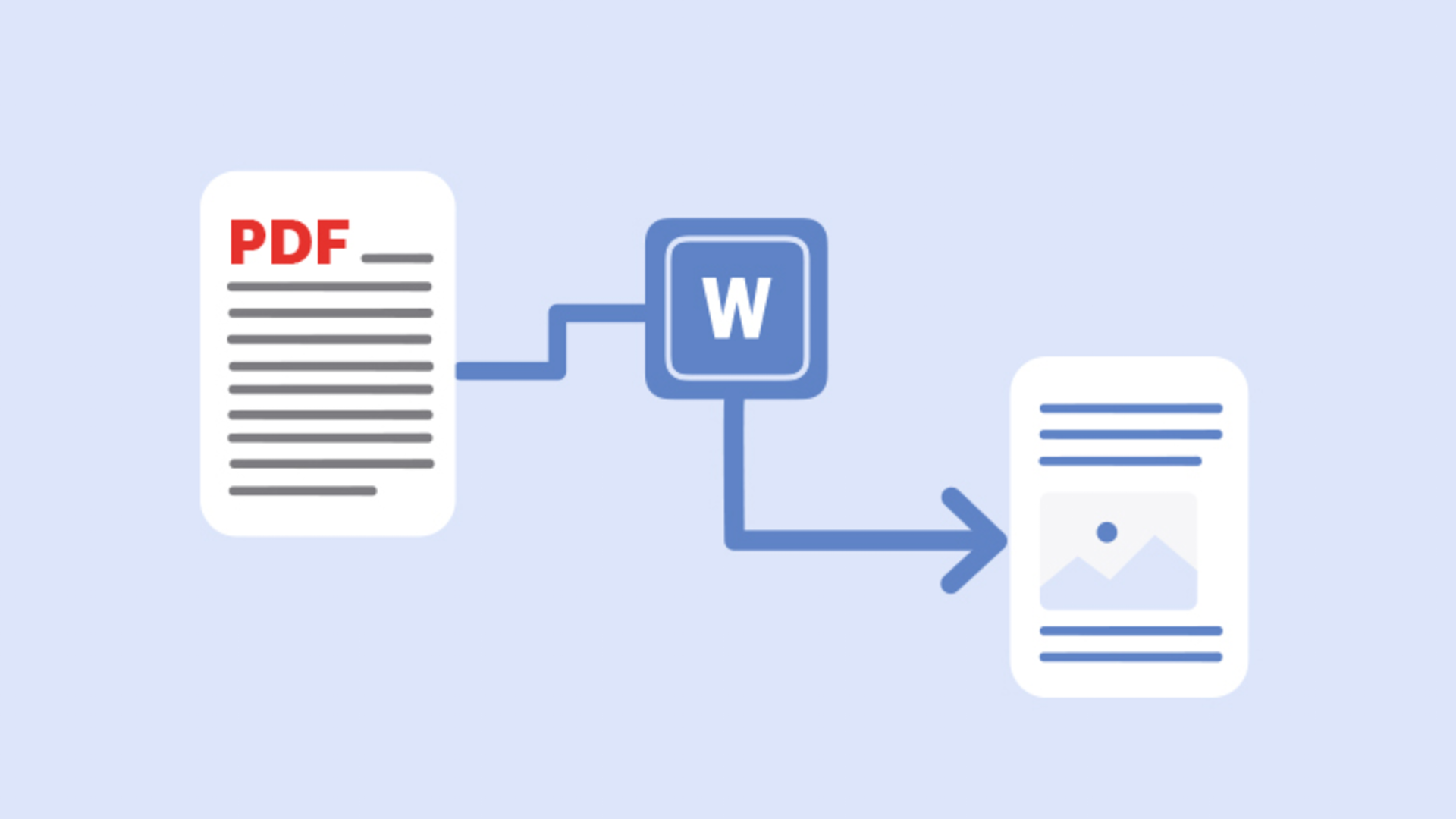
Tidak semua PDF sama. PDF yang dibuat dari dokumen Word atau dari aplikasi perkantoran biasanya berisi teks yang bisa dipilih dan disalin. PDF semacam ini paling mudah dikonversi, karena teksnya sudah tersedia dalam bentuk digital. Sebaliknya, PDF hasil scan atau foto halaman pada dasarnya adalah gambar, sehingga teksnya tidak bisa langsung disalin. Jenis kedua ini membutuhkan OCR, yaitu teknologi yang membaca huruf dari gambar menjadi teks.
Perbedaan ini penting, karena metode yang salah bisa menghasilkan dokumen kosong atau berantakan. Sebelum convert, coba pilih teks di PDF dengan kursor. Bila teks bisa dipilih, kemungkinan besar convert akan berjalan baik. Bila hanya gambar yang terpilih, kamu perlu metode OCR yang dibahas pada bagian akhir.
Cara Convert PDF ke Word lewat Microsoft Word
Cara ini paling praktis bila kamu sudah memakai Microsoft Word di komputer. Buka Word, pilih Open, lalu pilih file PDF yang ingin dikonversi. Word akan memberi peringatan bahwa dokumen akan diubah menjadi format yang bisa diedit, dan tampilannya mungkin sedikit berbeda dari PDF asli. Setujui proses itu, tunggu sampai dokumen terbuka, lalu simpan sebagai dokumen Word dengan Save As dan format docx.
Kelebihan metode ini adalah tidak perlu mengunggah dokumen ke layanan daring, sehingga lebih aman untuk dokumen pribadi. Kekurangannya, hasil convert pada dokumen dengan tabel rumit, banyak kolom, atau tata letak yang kompleks bisa bergeser. Setelah convert, periksa dan rapikan tabel, daftar, dan penomoran sebelum dokumen dipakai.
Metode Lain yang Bisa Dipakai
Selain Word, ada tiga jalur umum yang sering dipakai. Masing-masing punya kelebihan dan batasan, jadi pilih yang sesuai dengan dokumen dan perangkatmu.
-
Google Docs
Bila kamu memakai Google Drive, unggah PDF ke Drive, lalu buka dengan Google Docs. Google akan mencoba mengubah PDF menjadi dokumen yang bisa diedit. Metode ini gratis untuk pengguna akun Google dan praktis bila kamu bekerja dari beberapa perangkat. Dokumenmu tersimpan di layanan daring, sehingga kurang cocok untuk dokumen yang sangat sensitif.
-
Adobe Acrobat
Adobe Acrobat adalah aplikasi khusus PDF yang menyediakan fitur ekspor ke Word pada versi berbayarnya. Buka PDF di Acrobat, pilih Export PDF atau Convert, lalu pilih Microsoft Word sebagai format tujuan. Hasilnya umumnya lebih rapi untuk dokumen yang kompleks, karena Acrobat dirancang khusus untuk menangani PDF. Fitur ini berbayar, jadi pastikan versimu mendukung ekspor ke Word.
-
Tools Online
Banyak situs menyediakan fitur convert PDF ke Word secara gratis dengan cara mengunggah file, menunggu proses konversi, lalu mengunduh hasilnya. Metode ini praktis karena tidak perlu menginstal aplikasi tambahan. Beberapa tools online yang bisa kamu gunakan antara lain:
- iLovePDF – Menyediakan fitur konversi PDF ke Word dengan antarmuka sederhana.
Website: https://www.ilovepdf.com/pdf_to_word - Adobe Acrobat Online – Layanan resmi Adobe untuk mengubah PDF menjadi dokumen Word (DOCX).
Website: https://www.adobe.com/acrobat/online/pdf-to-word.html - Smallpdf – Memungkinkan pengguna mengonversi PDF ke Word langsung melalui browser.
Website: https://smallpdf.com/pdf-to-word - PDF24 Tools – Menyediakan konverter PDF ke Word dan berbagai fitur pengelolaan dokumen lainnya.
Website: https://tools.pdf24.org/en/pdf-to-word - PDF2Go – Alternatif konverter online dengan fitur pengolahan PDF.
Website: https://www.pdf2go.com/pdf-to-word
Meski praktis, metode ini memiliki risiko privasi karena dokumen diunggah ke server pihak ketiga. Kebijakan penyimpanan setiap layanan berbeda. Karena itu, hindari menggunakan tools online untuk dokumen yang berisi data pribadi, informasi keuangan, kontrak, atau informasi perusahaan yang bersifat rahasia. Untuk dokumen sensitif, lebih baik gunakan aplikasi desktop yang memproses file secara lokal di perangkat.
Cara Convert PDF ke Word untuk Dokumen Hasil Scan
Untuk PDF hasil scan, kamu membutuhkan OCR. Beberapa aplikasi sudah menyertakan OCR, misalnya Adobe Acrobat pada versi tertentu dan Google Docs yang mencoba mengenali teks saat membuka PDF hasil scan. Bila hasil OCR masih banyak salah baca, periksa kualitas scan terlebih dahulu. Scan yang miring, buram, atau beresolusi rendah membuat OCR sulit mengenali huruf dengan benar.
Setelah convert dengan OCR, baca ulang seluruh dokumen dengan teliti. Periksa angka, nama, dan istilah penting, karena kesalahan OCR sering terjadi pada angka dan huruf yang mirip, misalnya angka nol dan huruf O.
Keterbatasan Format dan Peringatan Privasi
Hasil convert hampir tidak pernah seratus persen sama dengan PDF asli. Font bisa berubah, spasi bisa bergeser, gambar bisa berpindah, dan tabel bisa berantakan. Hal ini wajar, karena PDF dan Word memakai cara yang berbeda untuk mengatur tata letak. Anggap hasil convert sebagai draf yang perlu dirapikan, bukan sebagai salinan sempurna.
Untuk privasi, ikuti aturan sederhana ini. Pakai aplikasi di perangkat sendiri untuk dokumen sensitif, dan pakai layanan daring hanya untuk dokumen umum yang tidak mengandung data pribadi. Hapus file hasil convert dari perangkat bersama bila sudah tidak diperlukan, dan jangan mengunggah dokumen yang berisi kata sandi, nomor identitas, atau rekening ke situs convert gratis.
Jadi, cara convert pdf ke word yang paling tepat tergantung pada jenis PDF dan tingkat kerahasiaan dokumenmu. Untuk PDF teks biasa, Word atau Google Docs biasanya cukup. Untuk dokumen kompleks, Acrobat bisa memberi hasil lebih rapi. Untuk PDF hasil scan, pakai OCR lalu proofreading dengan teliti, dan untuk dokumen sensitif, hindari tools online.
Hal yang Perlu Diperhatikan Saat Convert PDF ke Word
Mengubah PDF ke Word memang memudahkan proses pengeditan dokumen, tetapi hasil konversinya tetap perlu diperiksa sebelum digunakan. Tabel, gambar, nomor halaman, dan tata letak yang kompleks bisa berubah setelah dikonversi, sehingga jangan langsung menganggap hasilnya sudah sempurna.
Untuk dokumen biasa, Microsoft Word, Google Docs, atau tools online gratis sudah cukup membantu. Namun, jika dokumen berisi informasi pribadi atau data penting, utamakan metode offline agar file tidak perlu diunggah ke server pihak ketiga.