
Cara Membersihkan Cache Di Laptop Windows Dan Mac
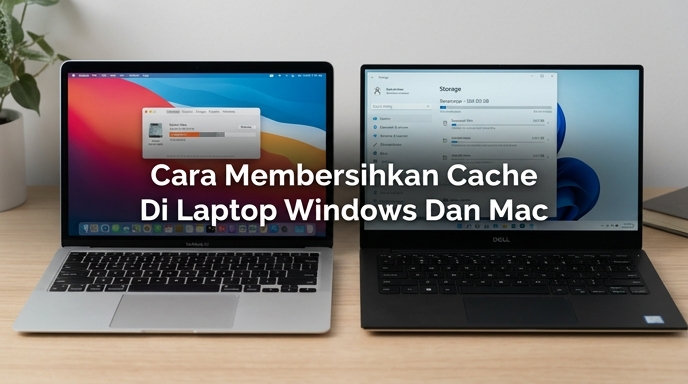
Laptop yang dulu terasa cepat, lama-lama membutuhkan waktu lebih lama untuk membuka aplikasi dan ruang penyimpanannya semakin sempit. Salah satu penyebabnya bisa berupa cache yang menumpuk dari sistem, browser, dan aplikasi selama berbulan-bulan.
Cache sebenarnya berguna karena menyimpan data sementara agar aplikasi dan situs web bisa dibuka lebih cepat. Namun, file yang sudah tidak diperlukan bisa terus tersimpan dan menghabiskan ruang. Kabar baiknya, cara membersihkan cache di laptop cukup mudah dan bisa dilakukan melalui fitur bawaan Windows maupun Mac tanpa perlu memasang aplikasi tambahan.
Kenapa Cache Bisa Bikin Laptop Lemot?
Cache adalah salinan data sementara yang disimpan agar sistem tidak perlu mengunduh atau memproses ulang informasi setiap kali dibutuhkan. Browser menyimpan gambar dan skrip situs, sistem operasi menyimpan file sementara, sedangkan aplikasi menyimpan thumbnail serta data sesi.
Cache dalam jumlah wajar membantu laptop bekerja lebih responsif. Namun, ketika ruang penyimpanan hampir penuh, sistem memiliki lebih sedikit ruang untuk file sementara dan pembaruan. Cache yang rusak juga terkadang membuat aplikasi gagal dibuka atau halaman web tidak tampil dengan benar. Menghapus cache tidak meningkatkan kemampuan prosesor, tetapi dapat mengosongkan ruang.
Cara Membersihkan Cache di Laptop Windows dan Mac
Jika penyimpanan laptop mulai penuh, kamu bisa membersihkan cache melalui pengaturan bawaan sistem operasi. Langkahnya sedikit berbeda antara Windows dan Mac. berikut langkah cara membersihkan cache di laptop
Di Windows 11
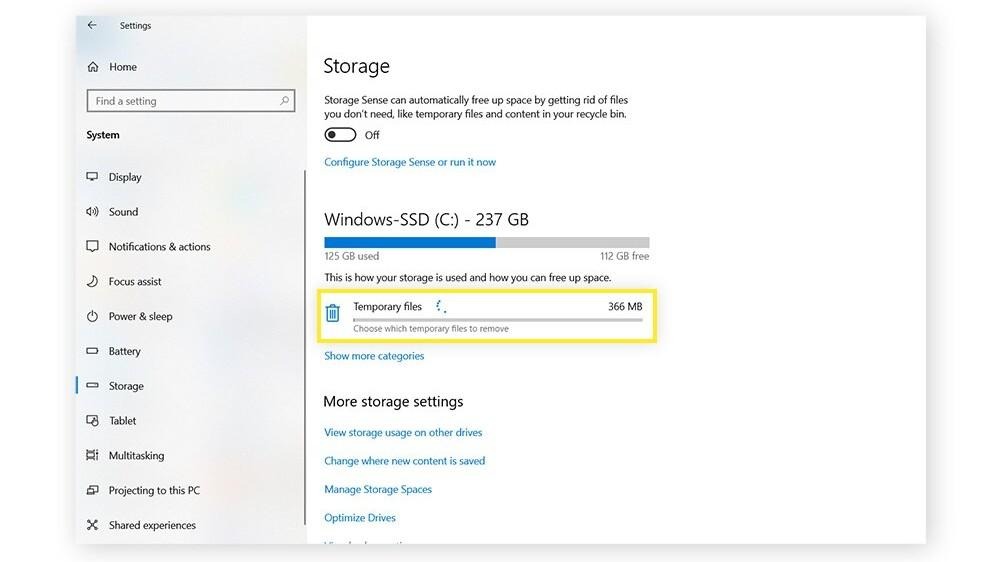
Cara termudah adalah melalui menu Storage.
- Tekan Windows + I untuk membuka Settings.
- Pilih System, lalu klik Storage.
- Tunggu sampai Windows selesai menghitung penggunaan ruang.
- Klik Temporary files untuk melihat kategori file yang bisa dibersihkan.
- Centang file yang ingin dihapus, misalnya Temporary files dan Thumbnails.
- Periksa pilihan Downloads dengan teliti. Jangan centang jika masih ada dokumen penting di folder tersebut.
- Klik Remove files dan tunggu prosesnya selesai.
Kamu juga bisa memakai Disk Cleanup. Ketik Disk Cleanup di kolom pencarian Windows, buka aplikasinya, lalu pilih drive C:. Klik OK, centang kategori file sementara yang ingin dihapus, kemudian pilih OK dan Delete Files. Hindari memilih file yang belum kamu pahami, terutama jika Windows menawarkan pembersihan file instalasi atau pembaruan lama.
Di Mac
Sebagian cache aplikasi tersimpan di folder Library. Untuk memeriksanya, ikuti langkah berikut:
- Tutup aplikasi yang sedang berjalan.
- Buka Finder, lalu pilih menu Go di bagian atas layar.
- Klik Go to Folder, atau tekan Command + Shift + G.
- Ketik ~/Library/Caches, kemudian tekan Enter.
- Buka folder aplikasi yang ingin dibersihkan.
- Pilih file di dalam folder tersebut, bukan folder Library atau folder aplikasi secara keseluruhan.
- Tekan Command + Delete untuk memindahkan file terpilih ke Trash.
- Setelah yakin tidak ada file penting yang ikut terhapus, kosongkan Trash.
Hapus cache aplikasi yang kamu kenali saja. Kamu juga bisa memeriksa ruang penyimpanan melalui Apple Menu > System Settings > General > Storage.
Cara Membersihkan Cache Browser di Laptop
Selain sistem operasi, browser juga menyimpan banyak file sementara. Membersihkan cache browser bisa membantu mengatasi halaman yang gagal dimuat atau tidak menampilkan pembaruan terbaru.
Chrome dan Microsoft Edge
- Buka Chrome atau Edge.
- Tekan Ctrl + Shift + Delete.
- Pada bagian Time range, pilih All time untuk menghapus cache dari seluruh periode.
- Centang Cached images and files.
- Jangan centang Cookies and other site data jika tidak ingin keluar dari akun situs.
- Klik Delete data di Chrome atau Clear now di Edge.
- Setelah selesai, buka kembali halaman yang bermasalah.
Firefox dan Safari
Di Firefox, buka menu tiga garis, pilih Settings > Privacy & Security, lalu cari bagian Cookies and Site Data. Klik Clear Data, centang Temporary cached files and pages, kemudian tekan Clear. Biarkan pilihan cookie tidak dicentang jika ingin mempertahankan sesi login.
Di Safari pada Mac, buka Safari > Settings > Privacy > Manage Website Data. Pilih situs tertentu lalu klik Remove, atau pilih Remove All untuk menghapus data semua situs. Untuk cache saja, aktifkan menu Develop melalui pengaturan Advanced, lalu pilih Develop > Empty Caches.
Membersihkan Cache Aplikasi di Laptop
Jika hanya satu aplikasi yang lambat atau sering macet, kamu bisa membersihkan cache aplikasi tersebut tanpa perlu menghapus seluruh file sementara di laptop.
Di Windows 11, tekan Windows + I, lalu buka Apps > Installed apps. Cari aplikasi yang bermasalah, klik ikon tiga titik di samping namanya, kemudian pilih Advanced options jika tersedia. Tekan Repair terlebih dahulu. Jika masalah belum selesai, kamu bisa memilih Reset. Reset dapat menghapus data lokal, pengaturan, dan informasi login, jadi cadangkan data penting terlebih dahulu.
Di Mac, periksa dahulu apakah aplikasi menyediakan pilihan Clear Cache pada menu Settings atau Preferences. Jika tidak ada, buka Finder dan masuk ke ~/Library/Caches menggunakan langkah sebelumnya. Cari folder aplikasi yang sesuai, lalu hapus file cache di dalamnya. Jika aplikasi masih bermasalah, perbarui atau instal ulang aplikasi tersebut.
Mengatur Pembersihan Cache Laptop Secara Otomatis
Agar file sementara tidak terus menumpuk, manfaatkan fitur pengelolaan penyimpanan bawaan sistem operasi.
Di Windows 11, buka Settings > System > Storage, lalu aktifkan Storage Sense. Klik bagian Storage Sense untuk mengatur jadwal pembersihan, misalnya saat ruang penyimpanan hampir penuh. Kamu juga bisa menentukan kapan Recycle Bin dikosongkan. Periksa pengaturan folder Downloads dengan cermat karena file lama di dalamnya dapat ikut dihapus sesuai jadwal yang dipilih. Untuk menjalankan pembersihan langsung, klik Run Storage Sense now.
Di Mac, buka Apple Menu > System Settings > General > Storage. Periksa bagian Recommendations dan aktifkan Optimize Storage jika sesuai kebutuhan. Fitur ini membantu mengelola ruang, misalnya dengan mengoptimalkan penyimpanan konten Apple TV dan lampiran. Fitur ini bukan pembersih seluruh cache aplikasi.
Hal yang Perlu Diperhatikan Setelah Membersihkan Cache Laptop
Memahami cara membersihkan cache di laptop membantu kamu menjaga ruang penyimpanan tetap lega dan mengatasi beberapa gangguan aplikasi. Kamu tidak perlu menghapus semuanya sekaligus. Cukup periksa cache sistem, browser, atau aplikasi yang sering digunakan sesuai kebutuhan.
Jika laptop masih terasa lambat setelah dibersihkan, periksa penggunaan RAM, aplikasi yang berjalan di latar belakang, dan kondisi penyimpanan. Lakukan pembersihan secara berkala agar laptop tetap nyaman digunakan tanpa harus bergantung pada aplikasi pembersih tambahan.