
Cara Install Windows 11 Tanpa Ribet, Ikuti Langkah Ini
Laptop atau PC baru saja ganti SSD, sering error, atau ingin menggunakan sistem operasi yang lebih segar? Install ulang Windows 11 bisa menjadi solusinya. Sebelum memulai, pastikan perangkat memenuhi persyaratan sistem dan siapkan media instalasi yang sesuai.
Panduan cara install Windows 11 ini membahas proses membuat USB bootable menggunakan Media Creation Tool, Rufus, atau Ventoy dari file ISO resmi Microsoft. Jika tidak memiliki PC lain, pengguna Android juga bisa menyiapkan flashdisk melalui HP dan adapter OTG.
Cek Syarat Minimum PC Sebelum Install
Pastikan perangkat memenuhi persyaratan minimum Windows 11 berikut:
- Prosesor: 1 GHz atau lebih cepat, minimal 2 core, kompatibel 64-bit.
- RAM: Minimal 4 GB.
- Storage: Minimal 64 GB.
- Firmware: UEFI dengan dukungan Secure Boot.
- TPM: Versi 2.0.
- Grafis: Kompatibel dengan DirectX 12 atau lebih baru.
- Layar: Lebih dari 9 inci dengan resolusi HD 720p.
- Internet: Dibutuhkan untuk setup dan pembaruan tertentu.
Gunakan aplikasi PC Health Check dari Microsoft untuk memeriksa kompatibilitas. Kamu juga bisa menekan Win + R, mengetik tpm.msc untuk mengecek TPM, atau msinfo32 untuk melihat BIOS Mode dan Secure Boot State. Jika TPM belum aktif, cari pengaturannya di BIOS/UEFI, misalnya Intel PTT atau AMD fTPM.
Microsoft tidak merekomendasikan instalasi pada perangkat yang tidak memenuhi syarat minimum. Perangkat tersebut tidak dijamin menerima pembaruan, termasuk pembaruan keamanan.
Persiapan Sebelum Instalasi
Siapkan beberapa hal berikut sebelum memulai:
- Backup data: Salin dokumen, foto, dan file penting ke penyimpanan eksternal atau cloud. Instalasi bersih dapat menghapus data di partisi target.
- Flashdisk: Siapkan USB minimal 8 GB. Media Creation Tool dan Rufus akan menghapus isi flashdisk. Ventoy juga perlu dipasang ke USB terlebih dahulu dan proses awal ini menghapus data.
- File instalasi: Gunakan Media Creation Tool atau unduh ISO Windows 11 dari situs resmi Microsoft.
- Koneksi internet: Untuk mengunduh file dan menyelesaikan pembaruan.
- Lisensi: Siapkan product key jika ada. Sebagian perangkat memiliki lisensi digital atau kunci produk yang tersimpan di firmware.
Sambungkan laptop ke charger agar perangkat tidak mati saat instalasi.
Cara Membuat USB Bootable Windows 11
Unduh file instalasi dari halaman resmi Windows 11 Microsoft. Pilih salah satu metode berikut.
1. Media Creation Tool
Colokkan flashdisk kosong minimal 8 GB, jalankan Media Creation Tool, lalu setujui ketentuan penggunaan. Pilih USB flash drive, tentukan flashdisk yang benar, dan tunggu proses unduh serta pembuatan media selesai.
2. Rufus
Unduh ISO Windows 11 dari Microsoft dan aplikasi Rufus. Buka Rufus, pilih flashdisk pada bagian Device, klik Select untuk memasukkan file ISO, lalu pilih GPT dan UEFI jika perangkat menggunakan mode UEFI. Klik Start dan tunggu hingga selesai. Rufus juga menyediakan opsi kustomisasi tertentu, tetapi gunakan pengaturan tersebut hanya jika memahami dampaknya.
3. Ventoy
Jalankan Ventoy di PC, pilih flashdisk yang benar, lalu pasang Ventoy ke USB. Proses pemasangan awal akan menghapus isi flashdisk. Setelah selesai, salin file ISO Windows 11 ke partisi Ventoy seperti menyalin file biasa. Saat boot, pilih ISO tersebut dari menu Ventoy.
Solusi Darurat Jika PC/Laptop Satu-Satunya Mati Total (Buat Bootable via HP Android / iOS)
Bagaimana jika PC atau laptop yang akan diinstal adalah satu-satunya komputer yang kamu miliki, dan perangkat tersebut mengalami mati total, bootloop/BSOD, atau baru dipasangi SSD kosong sehingga tidak bisa masuk ke Windows untuk menjalankan Media Creation Tool, Rufus, maupun Ventoy? Kamu bisa memanfaatkan smartphone dan adapter USB OTG sebagai solusi darurat.
Gunakan Aplikasi Ventoy
Jika kamu menggunakan HP Android, sambungkan USB flashdisk ke ponsel menggunakan adapter USB OTG. Unduh file ISO resmi Windows 11 langsung dari situs Microsoft melalui browser HP.
Selanjutnya, gunakan aplikasi seperti Ventoy untuk Android. Aplikasi Ventoy di Android memungkinkan kamu memasang bootable Ventoy ke flashdisk tanpa root. Setelah flashdisk terformat Ventoy, salin file ISO Windows 11 yang sudah diunduh di HP ke dalam direktori flashdisk tersebut.
Langkah Dan Cara Install Windows 11
1. Boot dari USB
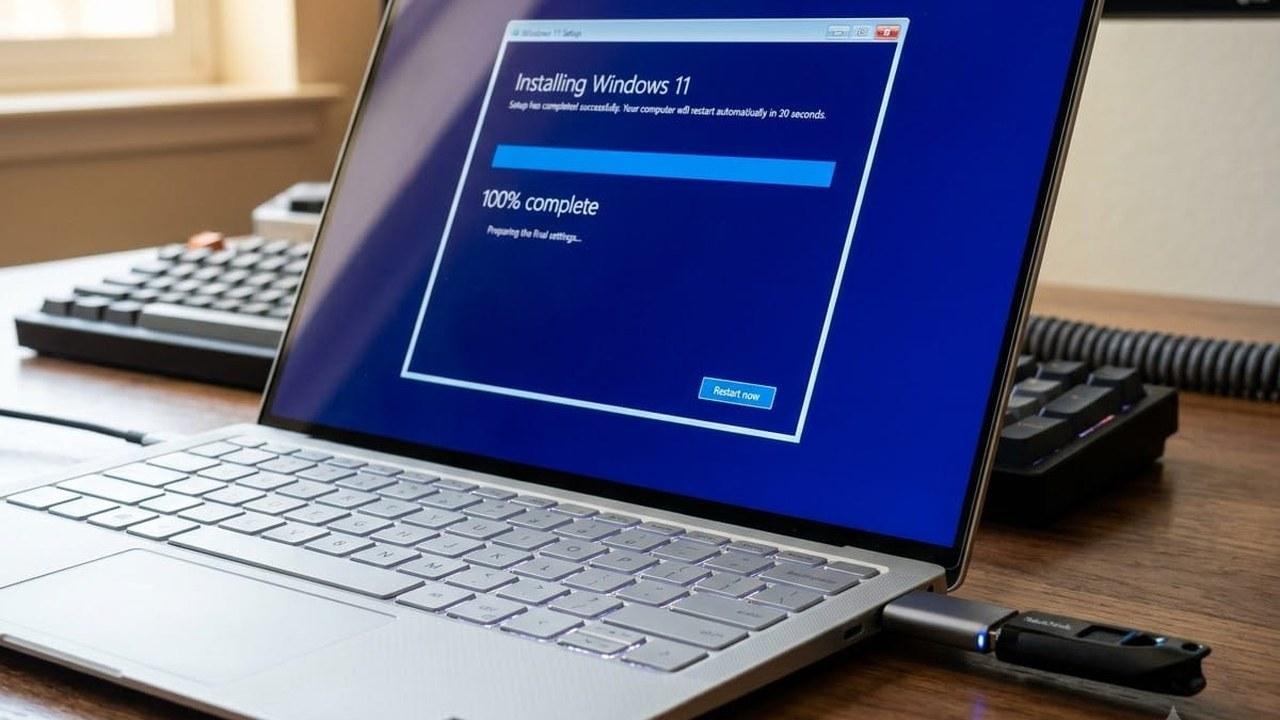
Sambungkan flashdisk ke PC tujuan, restart, lalu buka BIOS/UEFI atau Boot Menu menggunakan tombol sesuai merek perangkat. Pilih USB sebagai perangkat boot. Jika berhasil, halaman Windows Setup akan muncul.
2. Pilih Pengaturan dan Edisi Windows
Tentukan bahasa, format waktu, dan keyboard. Klik Install now atau Install Windows sesuai tampilan. Jika diminta product key, pilih I don’t have a product key hanya jika perangkat memiliki lisensi digital atau kamu akan memasukkan kunci yang sah nanti. Pilih edisi yang sesuai dengan lisensimu.
3. Tentukan Partisi
Untuk instalasi bersih, pilih Custom, lalu tentukan partisi tempat Windows akan dipasang. Jangan menghapus atau memformat partisi sebelum memastikan data penting sudah dicadangkan dan partisi target sudah benar. Lanjutkan proses dan tunggu komputer menyalin file serta melakukan restart.
4. Selesaikan Setup dan Aktivasi
Ikuti pengaturan awal seperti negara, keyboard, koneksi internet, dan akun Microsoft jika diminta. Setelah masuk desktop, buka Settings > System > Activation untuk memeriksa status lisensi. Jika belum aktif, masukkan product key yang sesuai atau hubungkan perangkat ke internet agar lisensi digital dapat dikenali.
Setelah Install Windows 11
Buka Settings > Windows Update dan pasang pembaruan yang tersedia. Periksa juga driver dari produsen laptop atau motherboard, terutama untuk Wi-Fi, audio, chipset, dan kartu grafis. Terakhir, tes koneksi internet, speaker, keyboard, touchpad, serta port agar semua perangkat berfungsi normal.
Tanya Jawab Seputar Cara Install Windows 11
Apakah install Windows 11 membutuhkan product key?
Tidak selalu perlu dimasukkan saat instalasi. Perangkat dengan lisensi digital atau product key di firmware bisa aktif otomatis setelah terhubung ke internet. Windows tetap membutuhkan lisensi yang sah.
Berapa ukuran flashdisk untuk install Windows 11?
Gunakan USB minimal 8 GB. Media Creation Tool, Rufus, dan pemasangan awal Ventoy akan menghapus data di flashdisk.
Apakah install ulang Windows 11 menghapus data?
Instalasi bersih dapat menghapus data pada partisi yang diformat atau dihapus. Cadangkan file penting sebelum memulai.
Bisakah membuat USB bootable Windows 11 lewat HP?
Bisa dicoba melalui Android dengan adapter OTG dan aplikasi yang mendukung pembuatan media Windows. Di iPhone, proses ini lebih terbatas sehingga meminjam PC atau HP Android menjadi pilihan yang lebih praktis.